LINE 圖文選單教學:8 步驟設定範例,圖片、尺寸、模板一次搞定!
LINE 圖文選單,是好友點開 LINE 官方帳號後的第一印象!若是設計不當,就可能降低用戶使用意願;但過於複雜的介面,卻也會影響互動率。故打造直觀且吸引人的圖文選單,不僅能夠提升使用體驗,也能有效引導行動,提高轉換率。如果你還不會設定 LINE 圖文選單的話,不妨就從本文的設定範例學起,教你自由編輯圖片與模板,讓內容更貼合品牌需求!
文章目錄
▶ Chapter 1|LINE 圖文選單應用場景有哪些?5 大品牌範例說明設定優點
▶ Chapter 2|LINE 圖文選單風格設計有哪些?
▶ Chapter 3|LINE 圖文選單模板配置介紹
▶ Chapter 4|GOSU BAR 圖文選單|突破限制,解鎖更靈活的行銷工具!
▶ Chapter 5|LINE 圖文選單設定教學|簡單 8 步驟 輕鬆搞定
LINE 圖文選單應用場景有哪些?5 大品牌範例說明設定優點
LINE 圖文選單,是一種強大的互動工具。不但能有效引導好友與品牌互動、節省推播費用,還能提升品牌行銷成效。以下為 LINE 圖文選單常見的 5 大應用場景:
⮕ 直觀導航
可減少冗長輸入或多次點擊,並快速找到資訊,例如:「tada 台灣車主協會」透過每月更新 LINE 圖文選單,並結合節慶設計,為不同互動主題增添趣味性。靈活調整 LINE 圖文選單內容,依行銷策略即時推送最新資訊。此外,互動中還能蒐集好友偏好,可利於後續分眾行銷。
⮕ 免費曝光版位
設置大尺寸區塊作為廣告版位,向好友展示主打的產品或活動,例如:「凱娜」利用 LINE 圖文選單推廣書籍募資,以提升互動率和轉換率。此外,還可運用連結網站引導購買,觸發聊天機器人展開對話,利於提高銷售轉換率。
⮕ 品牌微型官網
「星野餐飲集團」整合旗下 8 大品牌,將 LINE OA 打造成官網,建立會員管理系統,實現會員的線上與線下整合行銷(OMO)。並讓會員透過切換 LINE 圖文選單輕鬆查詢積分,不僅提升互動及會員回購意願,同時也助力店家整合消費數據。
⮕ 活動推廣
「台北捷運生活讚」聚焦捷運與店家生活圈,將 LINE 圖文選單作為推廣文宣頁。並透過 LINE 圖文選單展示最新消息,再結合 LINE 群發訊息,大幅提升活動曝光率。
⮕ 便民服務
加入 LINE 圖文選單的好友,能輕鬆查詢服務,如:訂單或常見問題(FAQ),提升客服效率及購物體驗,並降低封鎖率。「iWIN 網安預言家」結合遊戲化互動,將觸發按鈕設於 LINE 圖文選單中,以吸引好友參與劇情遊戲,寓教於樂地學習網路安全知識。
LINE 圖文選單風格設計有哪些?
GOSU BAR 平台提供多種模板配置,使品牌可自由靈活調整設計,塑造獨特的品牌風格。常見 4 大風格模板看這邊:
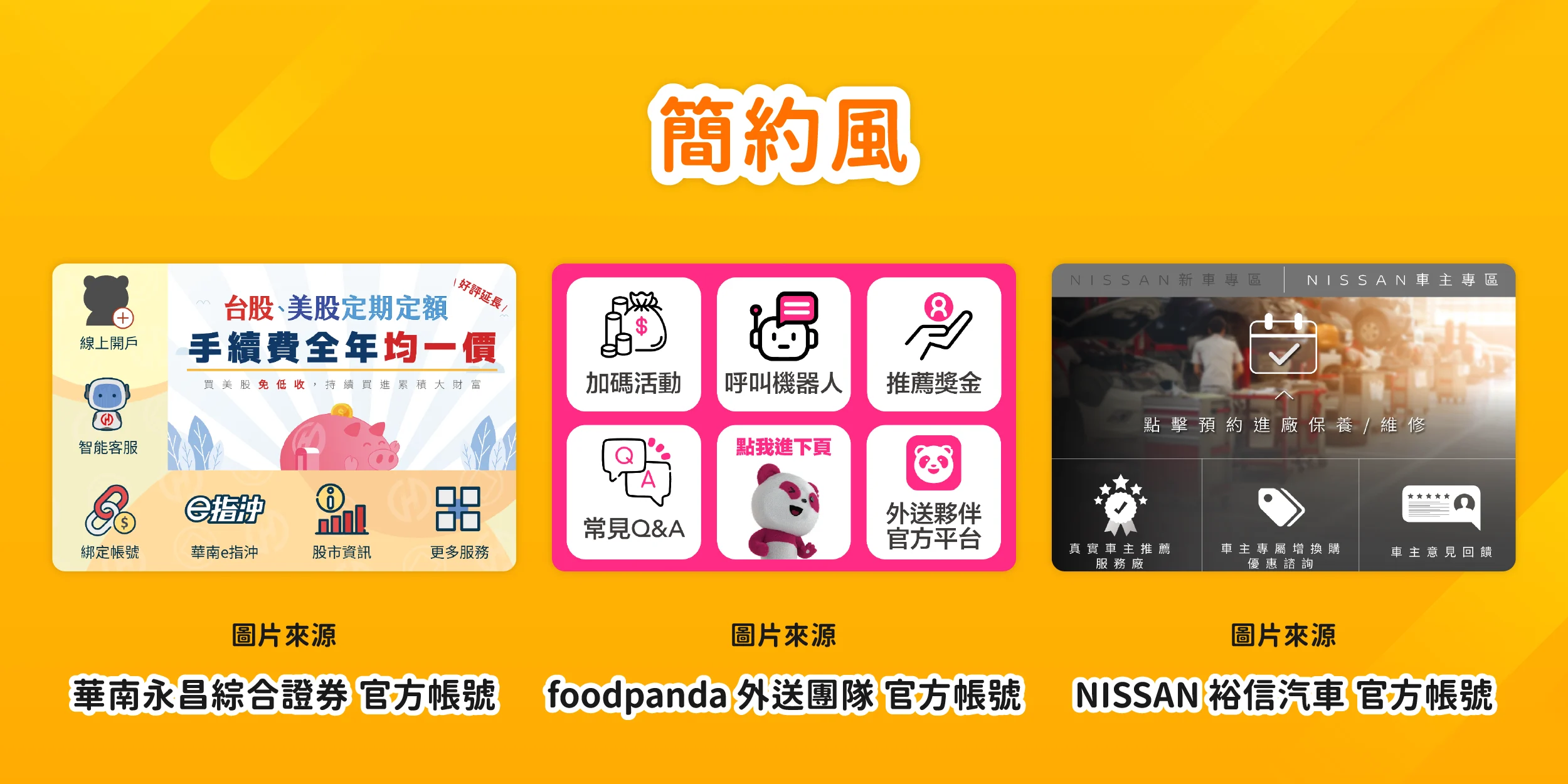
- 簡約風
- 以 icon 、色塊與文字設計清晰介面為主,例如:「foodpanda 外送團隊」、「華南永昌綜合證券」和「NISSAN 裕信汽車」,搭配品牌色與吉祥物來呈現企業風格,打造具有辨識度的 LINE 圖文選單介面。
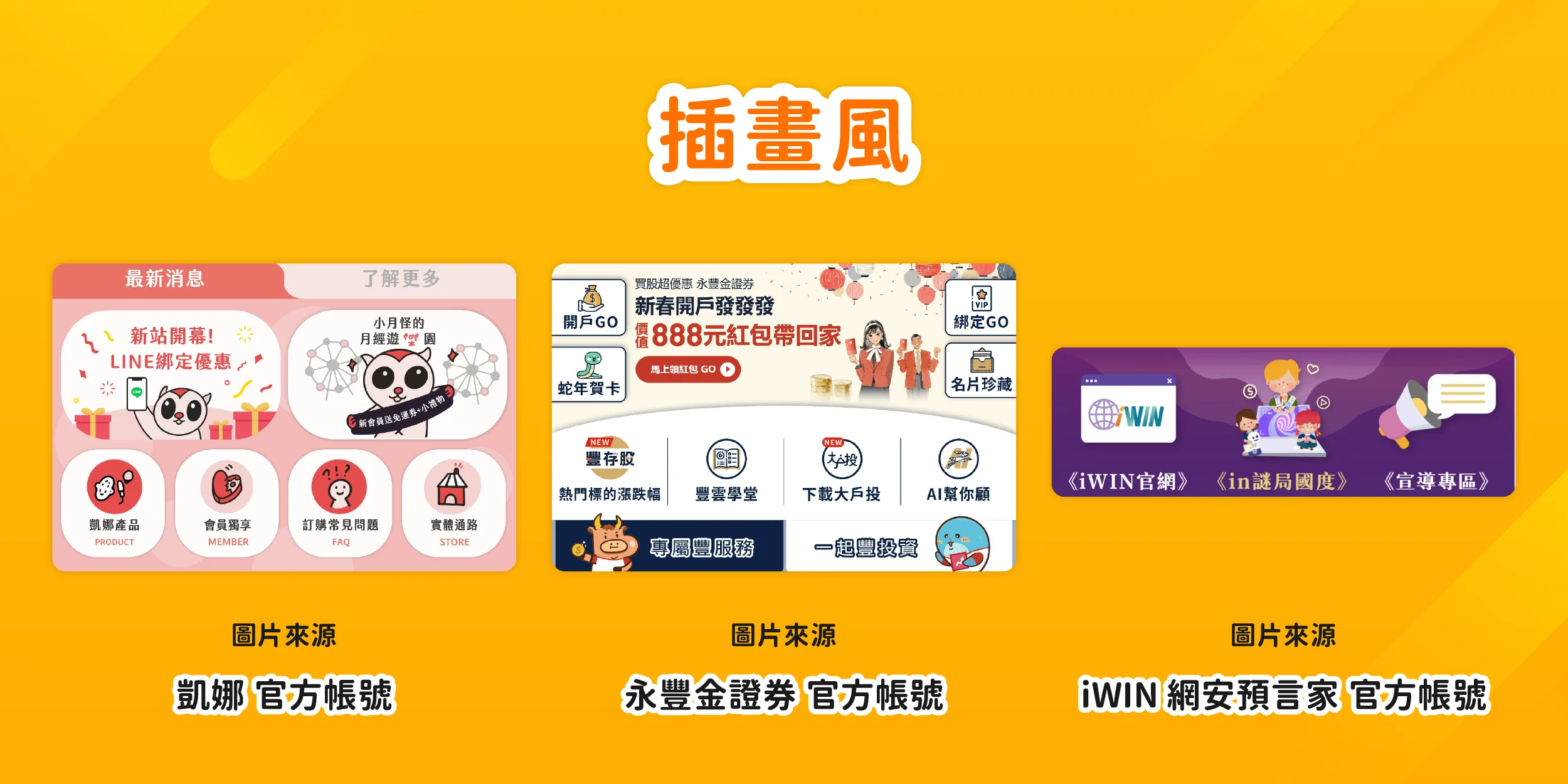
- 插圖風
- 將插圖作為視覺焦點,打造親和的品牌形象,例如:「凱娜」使用小月怪插圖,及「永豐金證券」與「iWIN 網安預言家」選用品牌吉祥物插圖,營造輕鬆活潑的互動氛圍。
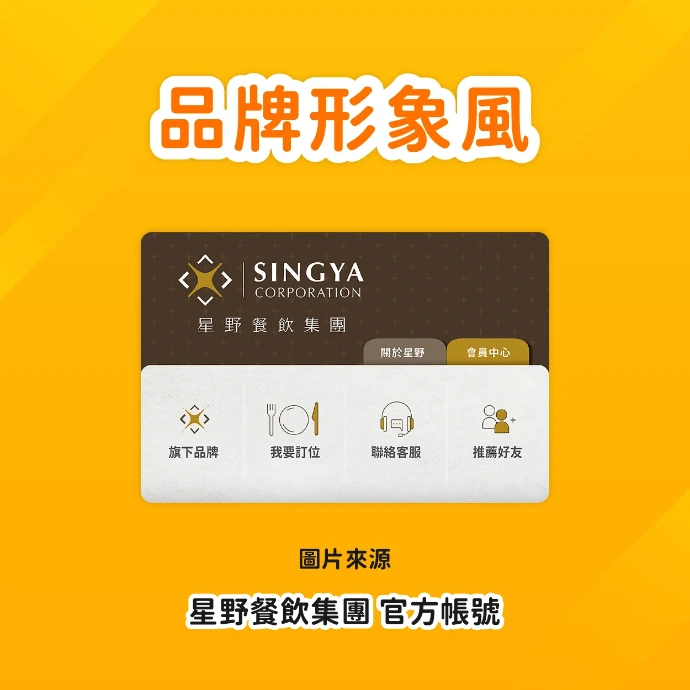
- 品牌形象風
將品牌的代表圖像、標誌及品牌色,作為設計核心,以傳遞企業的專業形象,例如:「星野餐飲集團」,就是運用其 LOGO 和品牌色,加深強化品牌識別度。
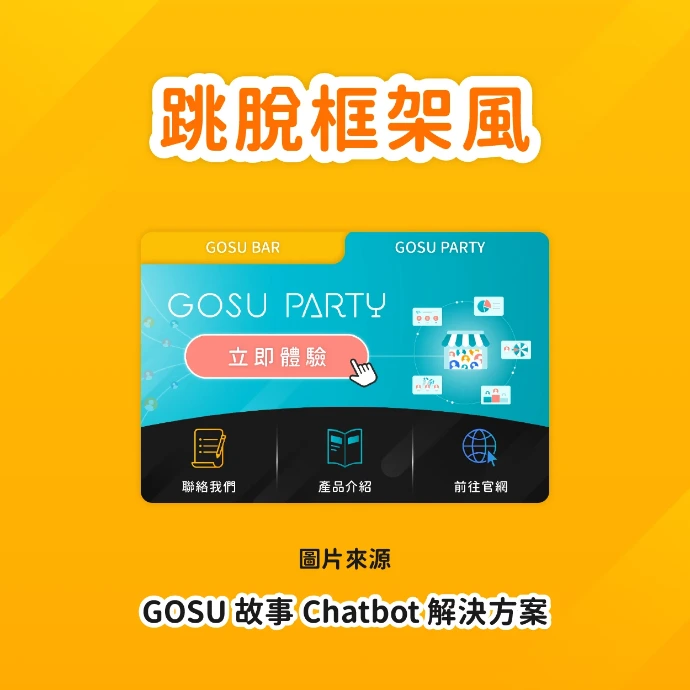
- 跳脫框架風
刻意打破傳統的方格結構,直接上傳背景圖片,再依需求於區塊上設定動作選項,創造更多視覺靈活性及空間感,例如:「GOSU 故事 Chatbot 解決方案」,成功深化品牌形象並實現品牌差異化。
LINE 圖文選單模板配置介紹
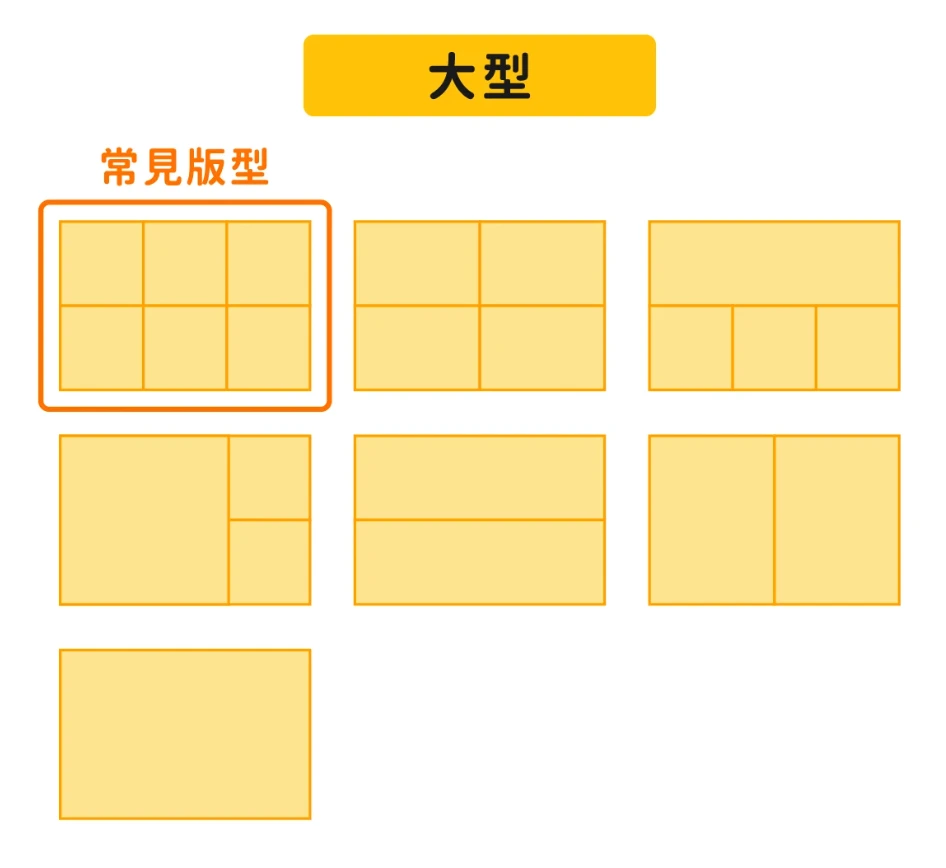
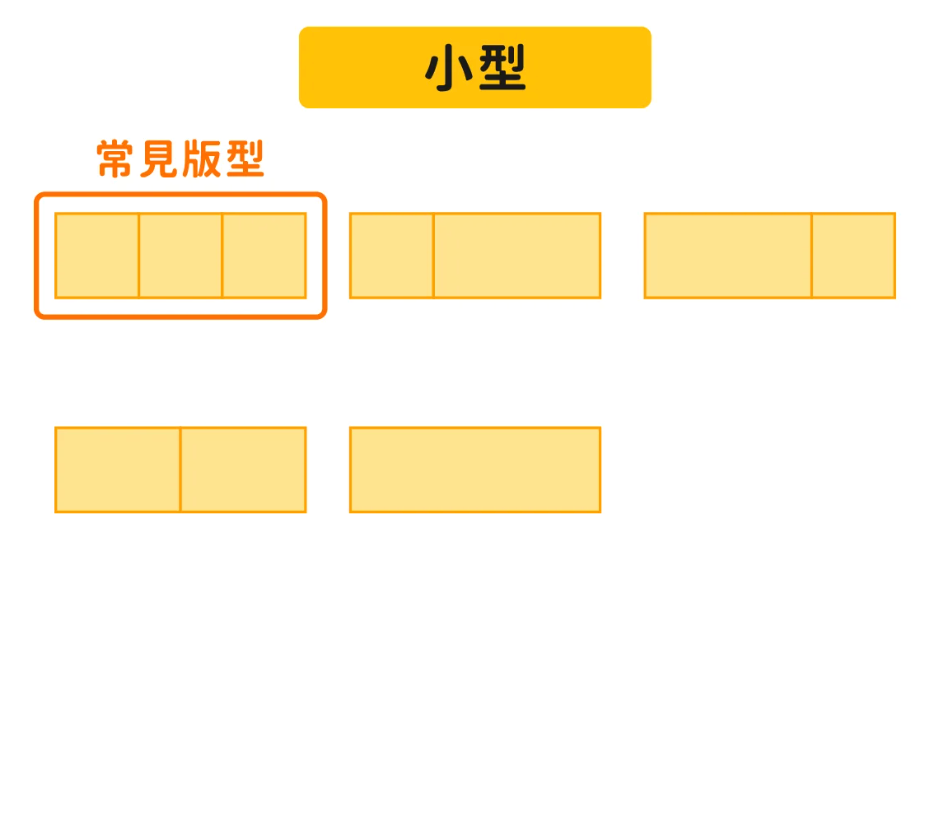
在 LINE Official Account Manager 設定圖文選單時,應先考慮展示的資訊內容及按鈕數量,並根據需求選擇適合的版型,且每個版型需配備 1 張背景圖片:
版型 | 大型 | 小型 |
種類 | 7 種 (有 6 格、4 格、3 格、2 格和 1 格的版型) | 5 種 (有 3 格、2 格和 1 格的版型) |
數量 | 適合按鈕多 | 適合按鈕少 |
圖片尺寸 | 2500 × 1686 px 1200 × 810 px 800 × 540 px 設計圖片像素要將長寬均等 | 2500 × 843 px 1200 × 405 px 800 × 270 px 設計圖片像素要將長寬均等 |
版型 |
|
|
檔案格式 | JPG、JPEG、PNG | JPG、JPEG、PNG |
檔案大小 | 1MB 以下 | 1MB 以下 |
按鈕位置 |
|
|
GOSU BAR 圖文選單|突破限制,解鎖更靈活的行銷工具!
GOSU BAR 圖文選單的每個按鈕,都可設定自動標籤並記錄好友點擊行為。使得精準分眾推播,創造更直覺、個人化的互動體驗。此外,亦可透過內建的開啟小網頁功能,直接在 LINE 內導流至網頁,無須跳轉外部瀏覽器,可大幅提升目標轉換率。
LINE 圖文選單功能比較表
LINE 圖文選單功能 | (LINE 官方認證銀級技術合作夥伴-GOSU 故事) | |
多樣化版型選擇 | 自由配置 (版型可依需求調整設置) | 12 種 (大型與小型版型,固定選擇) |
分眾圖文選單 | O | O |
後台設定動作後自動貼標 | O | X |
靈活配置按鈕區塊 | O | X |
可設定按鈕的動作選項 | 自由配置 (動作選項可依需求靈活搭配) | 4 種按鈕動作:連結、優惠券、文字、集點卡(排除不設定) |
自由調整圖文選單區塊 | O | X |
支援多層圖文選單切換 | O | X |
依好友標籤顯示不同圖文選單 | O | X |
LINE 圖文選單設定教學|簡單 8 步驟 輕鬆搞定
在新增 LINE 圖文選單之前,請確認左上角所顯示的為正確的官方帳號。若帳號尚未完成與 LINE Official Account Manager 進行串接,則無法啟用圖文選單功能(可參照【GOSU BAR x LINE 串接教學】進行設置)。
請準備符合品牌視覺的圖片,確保圖像清晰。LINE 圖文選單提供兩種尺寸選擇:大型尺寸為 2500 ×1686 像素,小型尺寸為 2500 × 843 像素,請依需求製作並上傳適當的圖片,以確保最佳的顯示效果。
STEP 1. 進入圖文選單介面
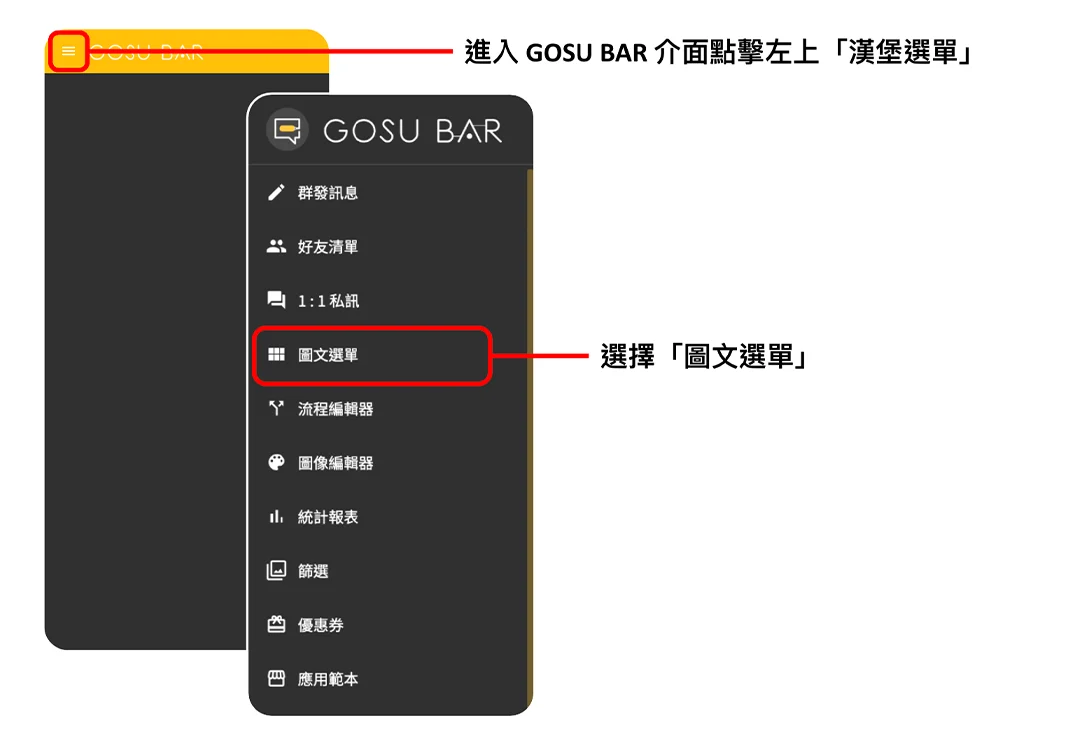
在【 GOSU BAR 的後台】,於漢堡選單處點擊「圖文選單」功能。
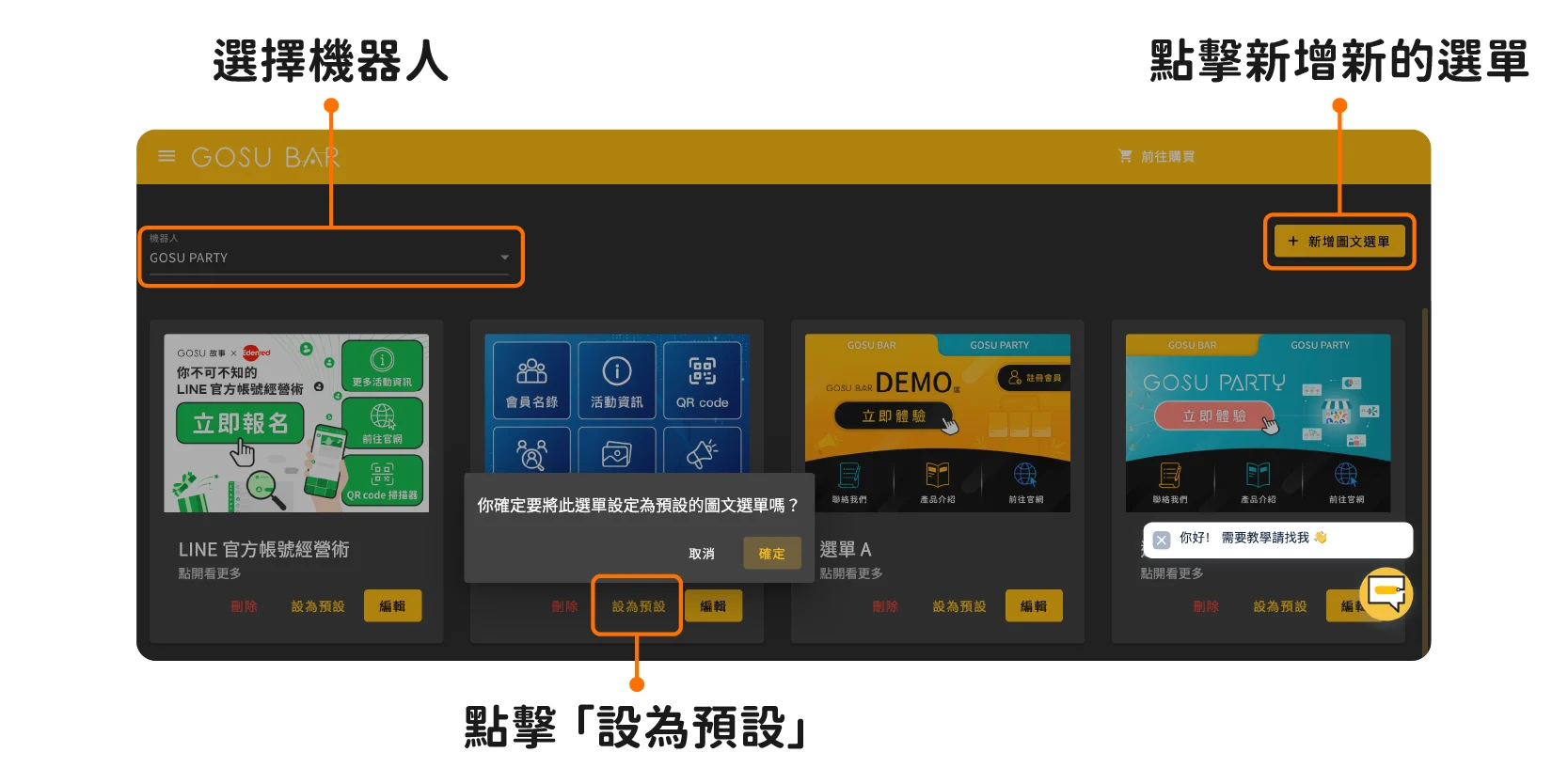
- 點選「新增圖文選單」按鈕,開始建立新的選單。
STEP 2. 上傳圖文選單圖片
點擊「上傳圖片」,選擇已準備好的圖文選單圖片,確保符合 LINE 官方帳號圖文選單的尺寸要求。
STEP 3. 設定選單版型
- 選擇適合的版型,如:上下排、多格或全版面。
- 根據品牌形象與需求,自由選擇不同的版型,提供最佳視覺效果與使用體驗。
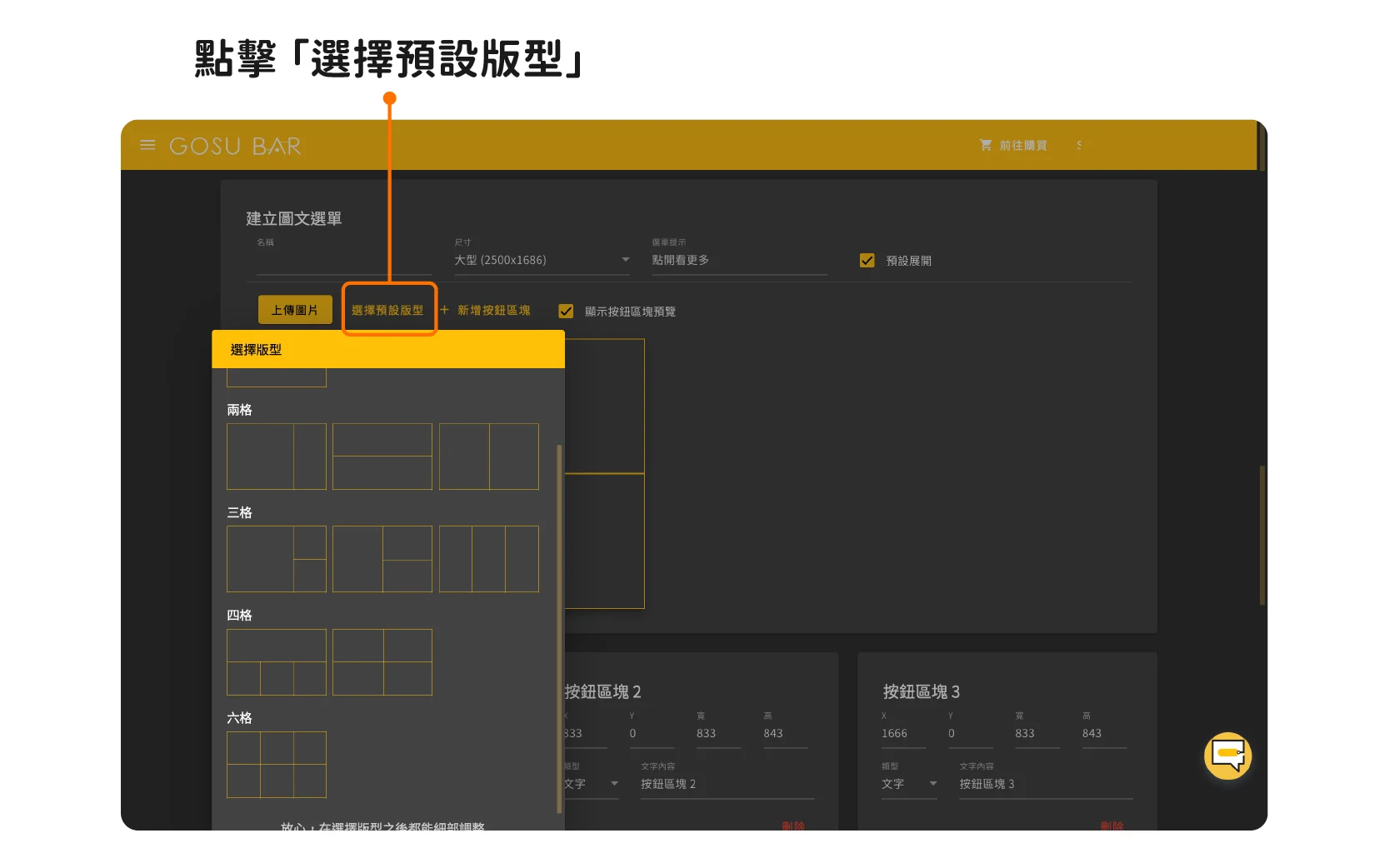
STEP 4. 編輯按鈕區塊
點擊選單中的按鈕,開始設定每個按鈕的內容包括:
- 設定按鈕的文字、網址和回傳資料,以決定按鈕的觸發動作。
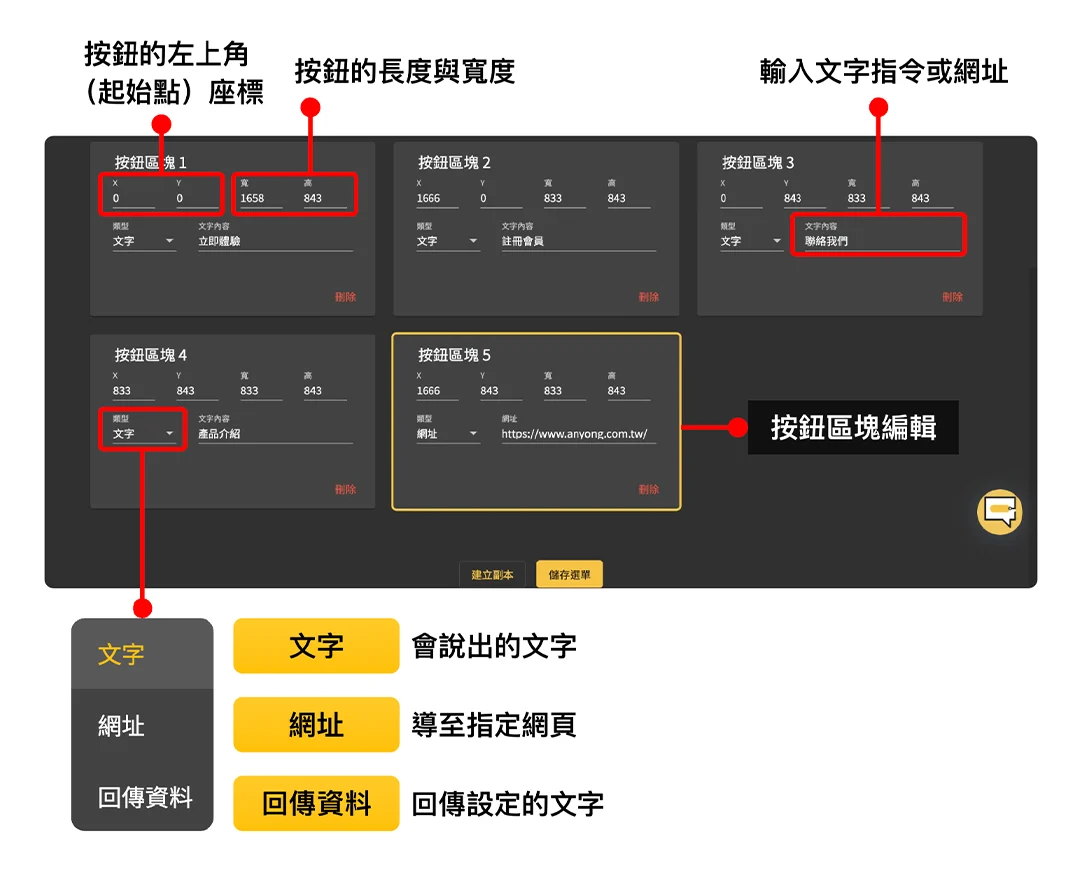
- 按鈕的位置、大小與類型,可依需求自由調整,同時確保按鈕排列清晰,避免過於密集影響使用者操作。
按鈕類型與功能:
功能名稱 | 說明 |
連結 | 將使用者引導至指定網站或頁面,實現外部資源的快速連接 |
優惠券 | 展示專屬優惠或促銷活動,吸引使用者參與並增加銷售轉換率 |
文字回應 | 根據按鈕點擊,系統會自動發送預設文字或消息,實現自動化溝通 |
開啟小網頁 | 在 LINE 官方帳號內嵌入網頁,避免跳轉至外部瀏覽器,提升使用者體驗 |
標籤設定 | 自動為用戶貼上特定標籤,便於後續的分類和精準行銷 |
STEP 5. 設定特殊關鍵字
- 若希望使用者點擊按鈕後觸發特定訊息或流程,可設定特殊關鍵字。
- 當好友點擊按鈕時,系統將自動傳送預設的關鍵字,並啟動對應流程或訊息。
STEP 6. 設定開啟小網頁
- 如需在 LINE 官方帳號內展示網頁內容,可設定按鈕開啟小網頁。
- 好友點擊後,會直接在 LINE 官方帳號內瀏覽網頁,而不會跳轉到外部瀏覽器。
STEP 7. 設為預設選單
點擊「設為預設」,讓新加入官方帳號的好友自動看到此選單,確保所有新用戶獲得一致的互動體驗。
STEP 8. 儲存並啟用
- 完成所有設定後,記得儲存圖文選單。
- 可選擇立即啟用或停用,並設定不同的時間來啟用不同的圖文選單,以靈活應對行銷需求。
除了以上的基本設定外,還可以進一步運用 GOSU BAR 的進階功能,來提升使用體驗與行銷績效:
功能名稱 | 說明 |
選單切換方式 | 透過文字訊息或程式碼進行動態切換,靈活應對不同場景需求 |
數據分析 | 利用屬性設定功能,追蹤圖文選單的點擊次數,透過數據優化選單設計與行銷策略,以提升目標轉換率 |
掌握 LINE 圖文選單設定,不僅能讓品牌更吸睛,更能提升用戶互動與轉換率。無論是要用來推廣活動、導流官網,還是提升客戶服務效率,都能發揮超強效果。想了解更多行銷趨勢?那現在就開始設計專屬的 LINE 圖文選單,讓品牌行銷更上一層樓吧!